要擺放單一視窗時,使用視窗佈局;要一起儲存與回復一組 App 視窗時,使用工作區
工作區功能僅提供於 1Layout 完整版,不含 1Layout Lite。你需要 macOS 14 或以上版本,並授予「輔助使用」權限,才能讀取與移動視窗
已儲存的工作區是視窗的排列方式,並不是文件或瀏覽器分頁的備份。這些內容是否會重新打開,取決於各自所屬的 App
1. 儲存你的 Mac 視窗佈局
排好要儲存的視窗
連接這組配置要使用的顯示器,打開你的 App 與文件,再擺放視窗並調整大小。請把已縮到最小的視窗叫回來、離開全螢幕,並取消隱藏想納入的 App
將排列方式儲存為工作區
打開 1Layout「設定」→「工作區」,選擇「儲存目前視窗」。如果已有儲存的工作區,請在 + 選單中找到「儲存目前視窗」
為工作區取一個好懂的名稱
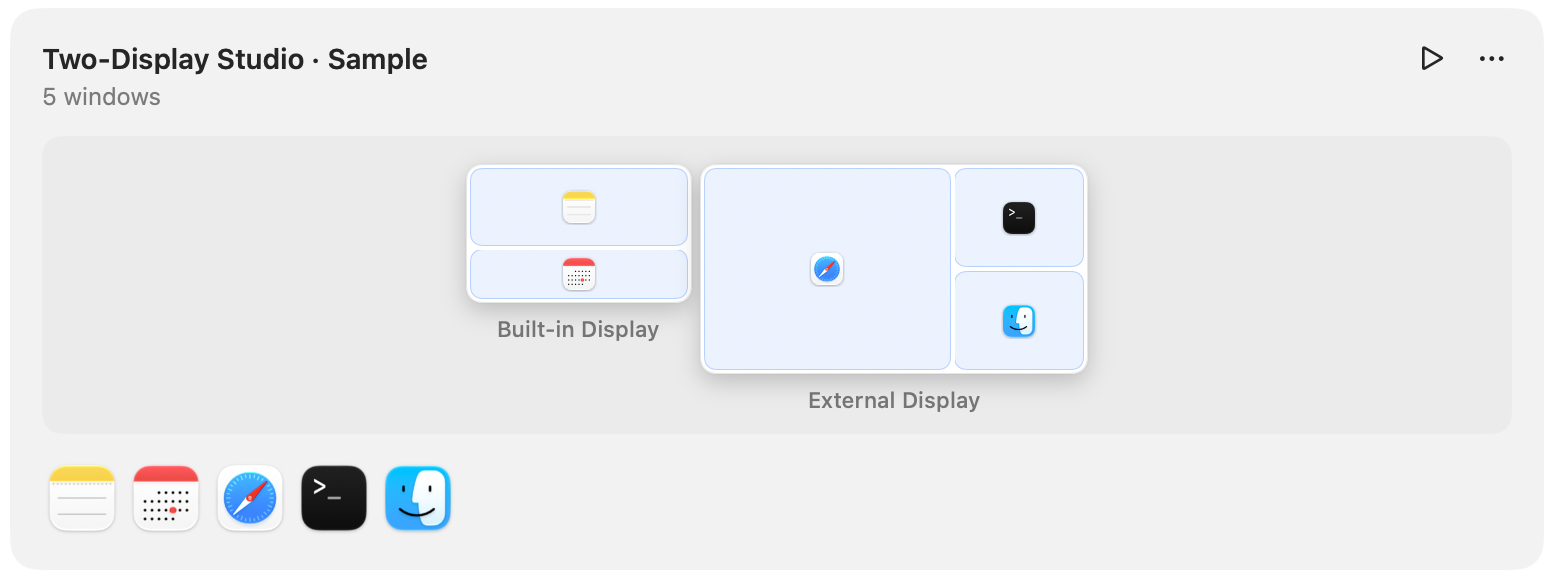
打開已儲存的工作區,依用途重新命名,例如「書桌」、「寫作」或「筆電」。在依賴這個佈局之前,請先檢查已儲存的視窗與它們所在的顯示器
2. 回復已儲存的佈局
打開 macOS 選單列中的 1Layout 選單,依名稱選擇工作區。你也可以在「設定」中打開該工作區,然後選擇「回復」
若要用鍵盤操作,請在工作區詳細資訊中錄製「快速鍵」。在任何 App 中按下該快速鍵,即可回復工作區
啟用自動功能之前,請先試著手動回復:移動一個已儲存的視窗,回復工作區,再檢查它的位置與回復結果。第一次檢查時,請保持原本的顯示器配置為連接狀態
3. 選擇自動回復的時機
打開已儲存的工作區,使用其「回復」設定。只需啟用你需要的事件
4. 隨工作調整更新佈局
如果你重新排列了實際的視窗,並想保留這些變更,請使用工作區中的「更新位置」。這會更新已移動視窗的儲存位置
若要直接設計儲存的排列方式,請選擇「在螢幕上編輯」。你可以移動視窗區塊並調整大小,或加入與移除視窗。打開螢幕編輯器之前,請至少連接工作區中一部已儲存的顯示器
配置不同時,請分別使用不同的工作區,例如只用筆記型電腦的佈局,以及搭配外接顯示器的書桌佈局。啟用各自的自動觸發之前,請先手動回復一次
如果視窗沒有如預期回復
仍需要協助嗎?聯絡 1Layout 支援團隊,並提供你的 macOS 版本、顯示器配置,以及回復結果中顯示的訊息
用你自己的視窗試試看
下載 1Layout,免費試用完整版 14 天。工作區與佈局、手勢、快速鍵及 Dock 控制,一同集於一個 Mac App