窗口布局用于摆放单个窗口;想把一组 App 窗口的位置一起保存、一起恢复,则使用工作区
工作区适用于 1Layout 完整版,不适用于 1Layout Lite。需要 macOS 14 或更新版本,并授予用于读取和移动窗口的辅助功能权限
工作区保存的是窗口排布,不是文档或浏览器标签页的备份;这些内容能否重新打开,取决于对应 App
1. 保存 Mac 窗口布局
摆好要保存的窗口
连接这套布局需要的显示器,打开 App 和文档,再调整窗口的位置与尺寸。要纳入工作区的窗口,请先取消最小化、退出全屏,并取消隐藏相应 App
把布局保存为工作区
打开 1Layout 设置 → 工作区,选择“保存当前窗口”。已有工作区时,从 + 菜单中选择“保存当前窗口”
用场景为工作区命名
打开保存的工作区,按使用场景重命名,例如“办公桌”“写作”或“笔记本”。检查已保存的窗口及其所在显示器,确认这就是需要恢复的布局
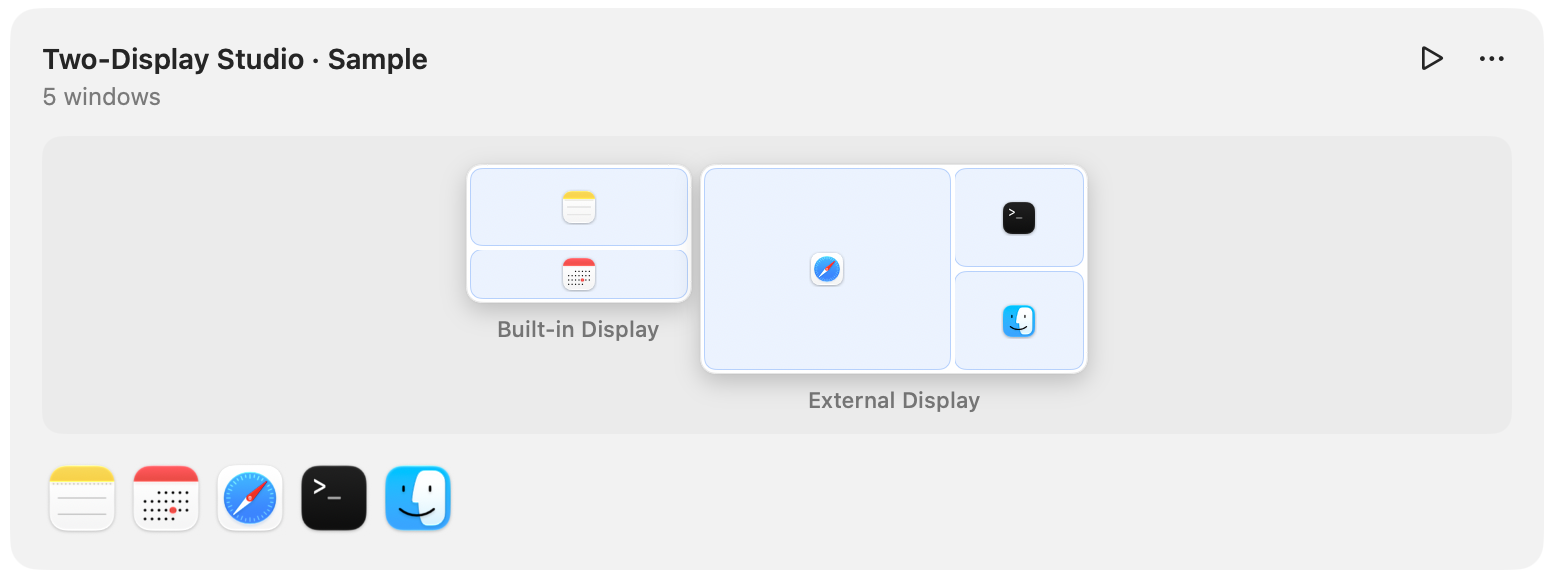
2. 恢复已保存的布局
打开 macOS 菜单栏中的 1Layout 菜单,选择对应的工作区名称;也可以在设置中打开该工作区,选择“恢复”
需要用键盘触发时,在工作区详情中录制“快捷键”,之后即可在任意 App 中按下这组快捷键恢复工作区
开启自动恢复前,先手动验证一次:移动一个已保存的窗口,恢复工作区,再检查窗口位置和恢复结果。首次验证时,保持保存布局时使用的显示器已连接
3. 选择自动恢复时机
打开保存的工作区,在“恢复”设置中选择需要的触发方式,不必为了自动化把所有开关都打开
4. 按新的习惯更新布局
如果已在桌面上重新摆放窗口,并希望保留这些变化,使用工作区中的“更新位置”,更新已移动窗口的保存位置
要直接编排保存的布局,可选择“在屏幕上编辑”,移动、缩放窗口块,或增删窗口。打开屏幕编辑器前,至少连接一台该工作区保存的显示器
笔记本单屏和办公桌外接显示器等不同场景,建议分别保存工作区。为每套布局开启自动触发前,都先手动恢复并检查一次
窗口没有按预期恢复时
仍有问题?联系 1Layout 支持,并提供 macOS 版本、显示器配置及恢复结果中的提示
用自己的窗口试一下
下载 1Layout,免费试用完整版 14 天。在同一个 Mac 应用中使用工作区、窗口布局、手势、快捷键与 Dock 管理