윈도우 하나를 배치할 때는 윈도우 레이아웃을, 여러 앱의 윈도우를 함께 저장하고 복원할 때는 워크스페이스를 사용합니다
워크스페이스는 1Layout 정식 버전에서 사용할 수 있으며 1Layout Lite에서는 사용할 수 없습니다. macOS 14 이상과, 윈도우를 읽고 이동하기 위한 손쉬운 사용 권한이 필요합니다
저장된 워크스페이스는 윈도우 배열이며 문서나 브라우저 탭의 백업이 아닙니다. 문서나 탭이 다시 열리는지는 해당 앱에 따라 다릅니다
1. Mac 윈도우 레이아웃 저장
저장할 윈도우 배치
이 구성에서 사용할 디스플레이를 연결하고, 앱과 문서를 연 다음 윈도우의 위치와 크기를 조절합니다. 포함하려는 윈도우가 최소화되어 있으면 되돌리고, 전체 화면을 해제하고, 가려진 앱은 가리기를 해제하십시오
배열을 워크스페이스로 저장
1Layout 설정 → 워크스페이스를 열고 ‘윈도우 저장’을 선택합니다. 이미 저장된 워크스페이스가 있으면 + 메뉴에서 ‘윈도우 저장’을 찾으십시오
알아보기 쉬운 이름 지정
저장된 워크스페이스를 열고 책상, 글쓰기, 노트북 등 구성에 맞게 이름을 바꿉니다. 레이아웃을 사용하기 전에 저장된 윈도우와 디스플레이 지정을 확인하십시오
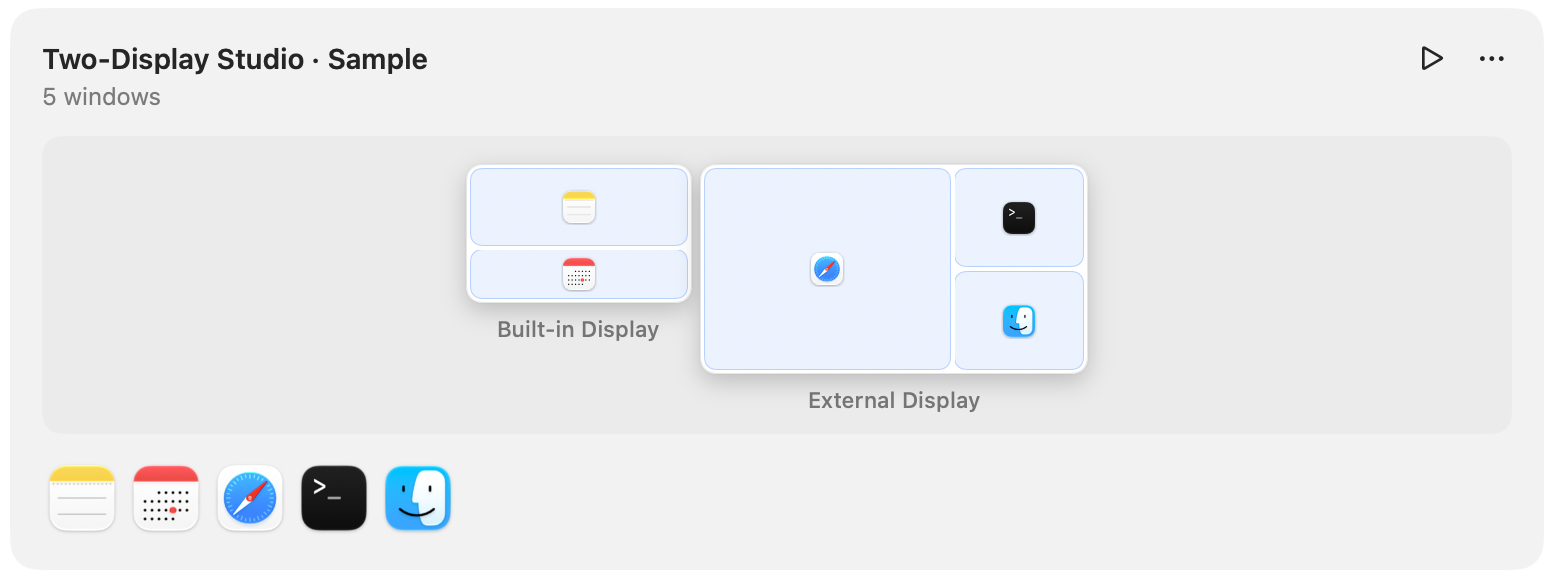
2. 저장된 레이아웃 복원
macOS 메뉴 막대에서 1Layout 메뉴를 열고 워크스페이스 이름을 선택합니다. 설정에서 워크스페이스를 열어 ‘복원’을 선택해도 됩니다
키보드로 복원하려면 워크스페이스 세부 사항에서 단축키를 기록하십시오. 어떤 앱에서든 그 단축키를 누르면 워크스페이스가 복원됩니다
자동화를 켜기 전에 수동으로 먼저 복원해 보십시오. 저장된 윈도우를 이동하고 워크스페이스를 복원한 다음, 위치와 복원 결과를 확인합니다. 이 첫 확인에서는 원래의 디스플레이 구성을 연결한 상태로 두십시오
3. 자동으로 복원할 시점 선택
저장된 워크스페이스를 열고 복원 설정을 사용합니다. 필요한 이벤트만 켜십시오
4. 작업 방식이 바뀌면 레이아웃 업데이트
실제 윈도우를 다시 배치하고 그 변경 사항을 유지하려면 워크스페이스에서 ‘위치 업데이트’를 사용합니다. 이동한 윈도우의 저장된 위치가 업데이트됩니다
저장된 배열을 직접 설계하려면 ‘화면에서 편집’을 선택합니다. 윈도우 블록을 이동하고 크기를 조절하거나, 윈도우를 추가 및 제거할 수 있습니다. 화면에서 편집을 열기 전에 워크스페이스에 저장된 디스플레이를 하나 이상 연결하십시오
노트북만 쓰는 레이아웃과 외부 디스플레이가 있는 책상처럼 구성이 다르면 워크스페이스를 따로 만드십시오. 각 워크스페이스는 자동 트리거를 켜기 전에 수동으로 한 번 복원해 보십시오
윈도우가 예상대로 복원되지 않을 때
도움이 더 필요하신가요? 1Layout 지원팀에 문의하여 macOS 버전, 디스플레이 구성, 복원 결과에 표시된 메시지를 알려 주십시오
내 윈도우로 직접 사용해 보십시오
1Layout을 다운로드하고 정식 버전을 14일 동안 무료로 체험하십시오. 워크스페이스는 레이아웃, 제스처, 단축키, Dock 제어와 함께 하나의 Mac 앱에 들어 있습니다