1つのウインドウを配置するには、ウインドウレイアウトを使います。複数のアプリのウインドウをまとめて保存、復元するには、ワークスペースを使います
ワークスペースは1Layoutの製品版で使え、1Layout Liteでは使えません。ウインドウを読み取って移動するには、macOS 14以降とアクセシビリティのアクセス権が必要です
保存したワークスペースはウインドウの配置であり、書類やブラウザのタブのバックアップではありません。それらが再び開くかどうかは、各アプリによって異なります
1. Macのウインドウレイアウトを保存する
保存したいウインドウを配置する
この配置で使うディスプレイを接続し、アプリと書類を開いて、ウインドウの位置とサイズを整えます。しまっているウインドウは戻し、フルスクリーンは終了し、含めたいアプリは表示します
配置をワークスペースとして保存する
1Layoutの設定 → 「ワークスペース」を開き、「ウインドウを保存」を選びます。すでに保存したワークスペースがある場合は、+メニューから「ウインドウを保存」を選びます
わかりやすい名前を付ける
保存したワークスペースを開き、「デスク」「執筆」「ノートブック」など、その環境に合った名前に変更します。使い始める前に、保存されたウインドウと、割り当てられたディスプレイを確認してください
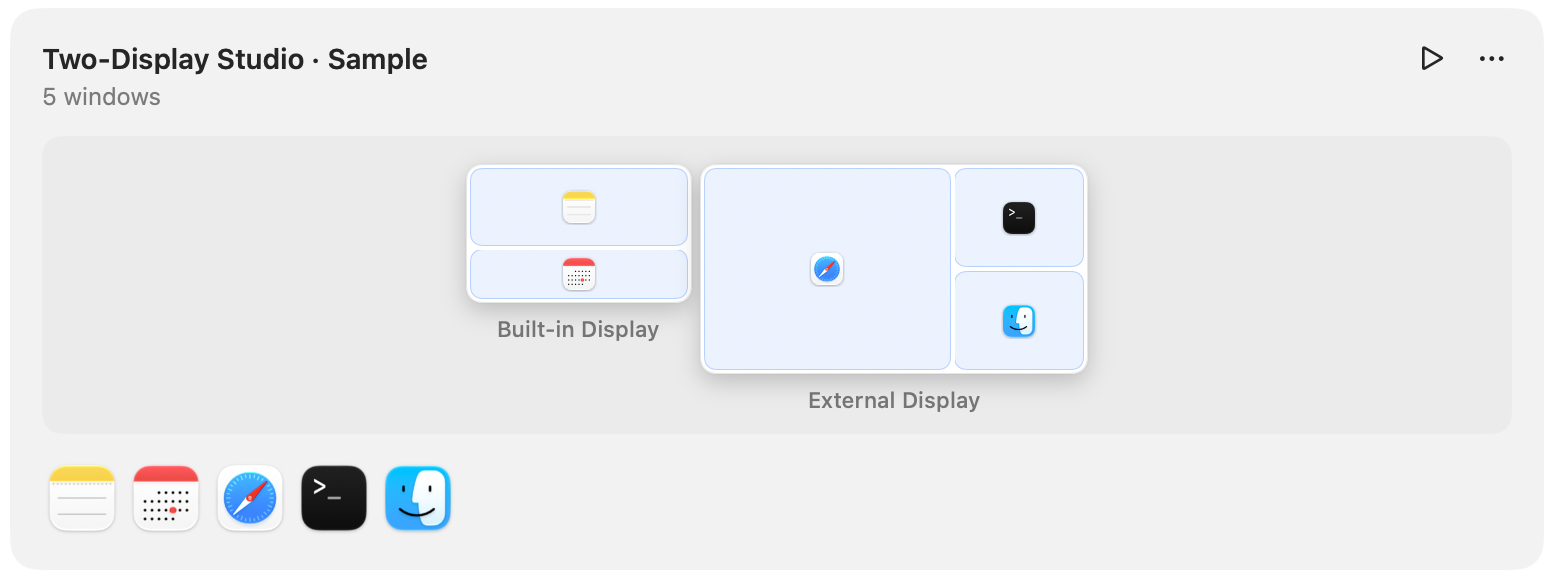
2. 保存したレイアウトを復元する
macOSのメニューバーで1Layoutのメニューを開き、ワークスペースを名前で選びます。設定でワークスペースを開き、「復元」を選ぶこともできます
キーボードで操作するには、ワークスペースの詳細でショートカットを記録します。どのアプリからでも、そのショートカットを押すとワークスペースを復元します
自動化を有効にする前に、まず手動で復元を試してください。保存したウインドウを動かし、ワークスペースを復元して、位置と復元の結果を確認します。この最初の確認では、元のディスプレイを接続したままにしてください
3. 自動で復元するタイミングを選ぶ
保存したワークスペースを開き、その「復元」の設定を使います。必要なイベントだけを有効にしてください
4. 作業の変化に合わせてレイアウトを更新する
実際のウインドウを並べ替えて、その変更を残したい場合は、ワークスペースの「位置を更新」を使います。移動したウインドウの保存済みの位置が更新されます
保存する配置を直接作り込むには、「画面上で編集」を選びます。ウインドウのブロックを移動したりサイズを変更したり、ウインドウを追加したり削除したりできます。画面上のエディタを開く前に、ワークスペースに保存されたディスプレイを少なくとも1台接続してください
ノートブック単体のレイアウトと、外部ディスプレイを使うデスクのレイアウトなど、環境が異なる場合は、ワークスペースを分けてください。自動で実行する条件を有効にする前に、それぞれ一度ずつ手動で復元しておきます
ウインドウが期待どおりに復元されない場合
解決しない場合は、1Layoutサポートにご連絡ください。macOSのバージョン、ディスプレイの構成、復元の結果に表示されたメッセージをお知らせください
自分のウインドウで試す
1Layoutをダウンロードして、製品版を14日間無料でお試しください。ワークスペースは、レイアウト、ジェスチャ、ショートカット、Dock操作とともに、1つのMacアプリに入っています