
Use um layout de janela para posicionar uma janela. Use um espaço de trabalho para salvar e restaurar um grupo de janelas de apps juntas
Os espaços de trabalho estão disponíveis na versão completa do 1Layout, não no 1Layout Lite. Você precisa do macOS 14 ou posterior e da permissão de Acessibilidade para ler e mover janelas
Um espaço de trabalho salvo é um arranjo de janelas, não um backup dos seus documentos ou das abas do navegador. Se eles reabrem ou não depende do app a que pertencem
1. Salve o layout de janelas do seu Mac
Organize as janelas que você quer salvar
Conecte as telas que você usa neste arranjo, abra seus apps e documentos e posicione e redimensione as janelas. Traga de volta as janelas minimizadas, saia da tela cheia e reexiba os apps que você quer incluir
Salve o arranjo como espaço de trabalho
Abra os Ajustes do 1Layout → Espaços de Trabalho e escolha Salvar Janelas. Se você já tem espaços de trabalho salvos, use o menu + para encontrar Salvar Janelas
Dê ao espaço de trabalho um nome útil
Abra o espaço de trabalho salvo e renomeie-o conforme o arranjo, como Mesa, Escrita ou Notebook. Confira as janelas salvas e as telas atribuídas antes de contar com o layout
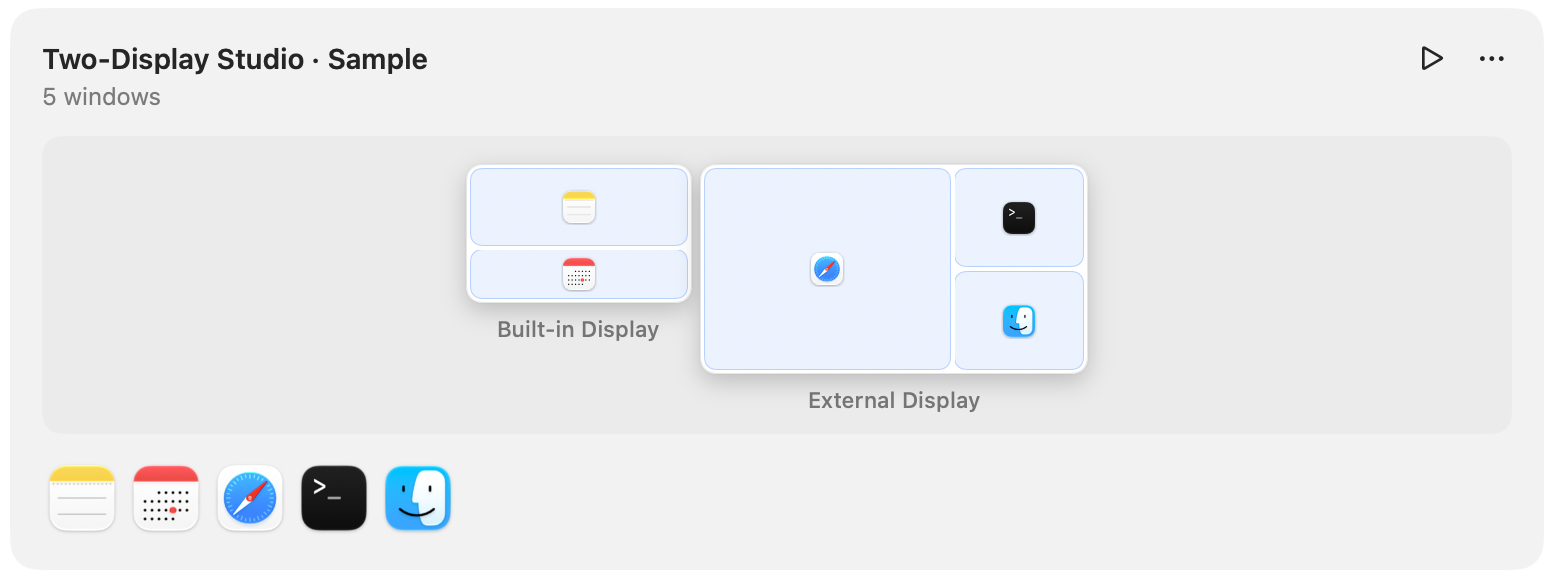
2. Restaure o layout salvo
Abra o menu do 1Layout na barra de menus do macOS e escolha o espaço de trabalho pelo nome. Você também pode abrir o espaço de trabalho nos Ajustes e escolher Restaurar
Para usar o teclado, grave um Atalho nos detalhes do espaço de trabalho. Pressione esse atalho em qualquer app para restaurar o espaço de trabalho
Teste uma restauração manual antes de ativar a automação: mova uma janela salva, restaure o espaço de trabalho e confira a posição e o resultado da restauração. Mantenha conectado o arranjo de telas original nesta primeira verificação
3. Escolha quando restaurar automaticamente
Abra o espaço de trabalho salvo e use os ajustes de Restaurar. Ative apenas os eventos de que você precisa
4. Atualize o layout conforme seu trabalho muda
Se você reorganizou as janelas reais e quer manter as mudanças, use Atualizar Posições no espaço de trabalho. Isso atualiza as posições salvas das janelas que foram movidas
Para desenhar o arranjo salvo diretamente, escolha Editar na Tela. Mova e redimensione os blocos de janela ou adicione e remova janelas. Conecte ao menos uma das telas salvas do espaço de trabalho antes de abrir o editor na tela
Mantenha espaços de trabalho separados para arranjos diferentes, como um layout só do notebook e uma mesa com tela externa. Restaure cada um manualmente uma vez antes de ativar os acionadores automáticos
Se uma janela não for restaurada como esperado
Ainda precisa de ajuda? Fale com o suporte do 1Layout informando a versão do macOS, o arranjo de telas e a mensagem exibida no resultado da restauração
Experimente com as suas janelas
Baixe o 1Layout e experimente a versão completa grátis por 14 dias. Os espaços de trabalho ficam junto de layouts, gestos, atalhos e controles do Dock em um só app para Mac