Usa una disposición de ventanas para colocar una sola ventana. Usa un espacio de trabajo para guardar y restaurar juntas las ventanas de un grupo de apps
Los espacios de trabajo están disponibles en la versión completa de 1Layout, no en 1Layout Lite. Necesitas macOS 14 o posterior y permiso de Accesibilidad para leer y mover ventanas
Un espacio de trabajo guardado es una distribución de ventanas, no una copia de seguridad de tus documentos ni de las pestañas del navegador. Que se vuelvan a abrir depende de la app a la que pertenecen
1. Guarda la disposición de ventanas del Mac
Organiza las ventanas que quieras guardar
Conecta las pantallas que uses en esta configuración, abre tus apps y documentos, y coloca y redimensiona sus ventanas. Recupera las ventanas minimizadas, sal de la pantalla completa y muestra de nuevo las apps ocultas que quieras incluir
Guarda la distribución como espacio de trabajo
Abre Ajustes de 1Layout → Espacios de trabajo y elige Guardar ventanas. Si ya tienes espacios de trabajo guardados, busca Guardar ventanas en el menú +
Ponle un nombre útil al espacio de trabajo
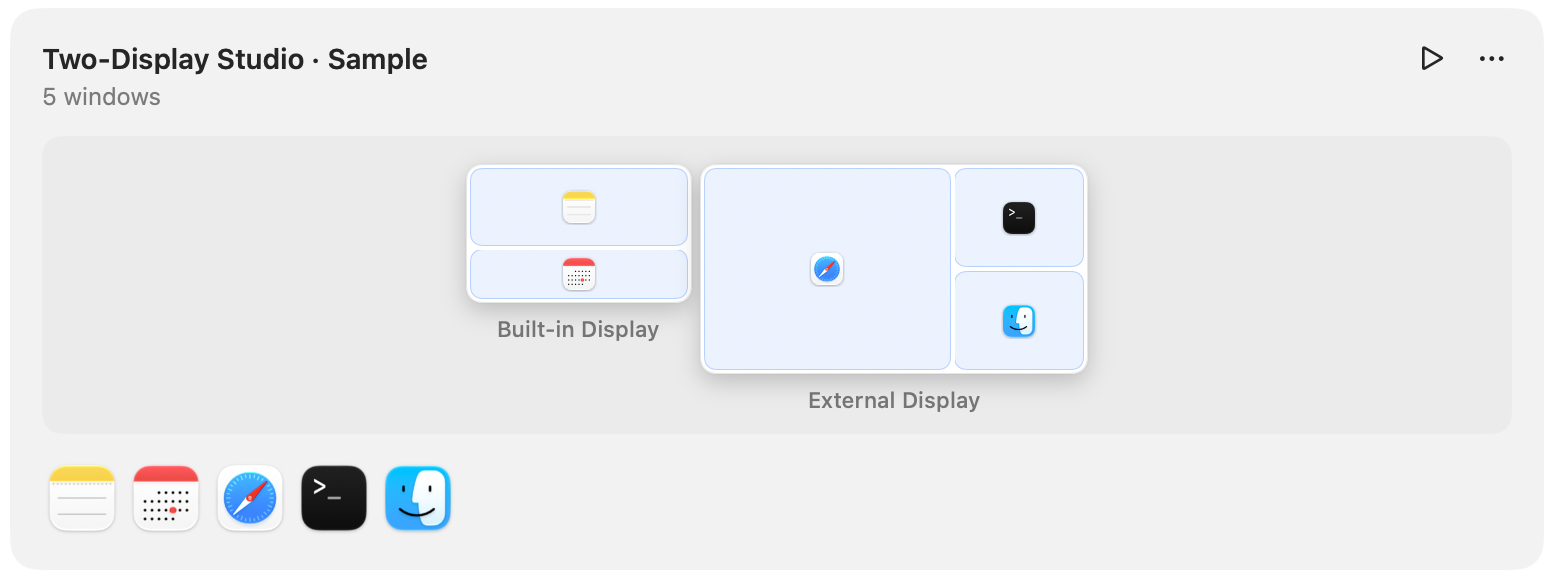
Abre el espacio de trabajo guardado y renómbralo según la configuración, como Mesa, Escritura o Portátil. Revisa las ventanas guardadas y sus pantallas asignadas antes de fiarte de la disposición
2. Restaura la disposición guardada
Abre el menú de 1Layout en la barra de menús de macOS y elige el espacio de trabajo por su nombre. También puedes abrir el espacio de trabajo en Ajustes y elegir Restaurar
Para usar el teclado, graba un Atajo en los detalles del espacio de trabajo. Pulsa ese atajo desde cualquier app para restaurar el espacio de trabajo
Prueba una restauración manual antes de activar la automática: mueve una ventana guardada, restaura el espacio de trabajo y comprueba su posición y el resultado de la restauración. Mantén conectada la configuración de pantallas original en esta primera prueba
3. Elige cuándo restaurar automáticamente
Abre el espacio de trabajo guardado y usa sus ajustes de Restaurar. Activa solo los eventos que necesites
4. Actualiza la disposición según cambie tu trabajo
Si has reorganizado las ventanas reales y quieres conservar esos cambios, usa Actualizar posiciones en el espacio de trabajo. Así se actualizan las posiciones guardadas de las ventanas que se han movido
Para diseñar directamente la distribución guardada, elige Editar en pantalla. Mueve y redimensiona los bloques de ventana, o añade y quita ventanas. Conecta al menos una de las pantallas guardadas del espacio de trabajo antes de abrir el editor en pantalla
Mantén espacios de trabajo distintos para configuraciones diferentes, como una disposición solo con el portátil y una mesa con pantalla externa. Restaura cada uno manualmente una vez antes de activar sus disparadores automáticos
Si una ventana no se restaura como esperabas
¿Sigues necesitando ayuda? Contacta con el soporte de 1Layout e indica tu versión de macOS, la configuración de pantallas y el mensaje del resultado de la restauración
Pruébalo con tus propias ventanas
Descarga 1Layout y prueba la versión completa gratis 14 días. Los espacios de trabajo conviven con las disposiciones, los gestos, los atajos y los controles del Dock en una sola app para Mac