Nutze ein Fenster-Layout, um ein einzelnes Fenster zu platzieren. Nutze einen Arbeitsbereich, wenn du eine Gruppe von App-Fenstern gemeinsam sichern und wiederherstellen möchtest
Arbeitsbereiche gibt es in der Vollversion von 1Layout, nicht in 1Layout Lite. Du brauchst macOS 14 oder neuer und die Berechtigung für Bedienungshilfen, um Fenster zu lesen und zu bewegen
Ein gesicherter Arbeitsbereich ist eine Fensteranordnung, keine Sicherung deiner Dokumente oder Browser-Tabs. Ob diese wieder geöffnet werden, hängt von der jeweiligen App ab
1. Mac-Fenster-Layout sichern
Die zu sichernden Fenster anordnen
Verbinde die Displays, die du für diese Anordnung nutzt, öffne deine Apps und Dokumente und positioniere und skaliere ihre Fenster. Hole im Dock abgelegte Fenster zurück, verlasse den Vollbildmodus und blende Apps ein, die enthalten sein sollen
Die Anordnung als Arbeitsbereich sichern
Öffne die Einstellungen von 1Layout → Arbeitsbereiche und wähle „Fenster sichern“. Hast du bereits gesicherte Arbeitsbereiche, findest du „Fenster sichern“ im Menü +
Dem Arbeitsbereich einen sinnvollen Namen geben
Öffne den gesicherten Arbeitsbereich und benenne ihn passend zur Anordnung, etwa Schreibtisch, Schreiben oder Laptop. Prüfe die gesicherten Fenster und ihre Display-Zuordnungen, bevor du dich auf das Layout verlässt
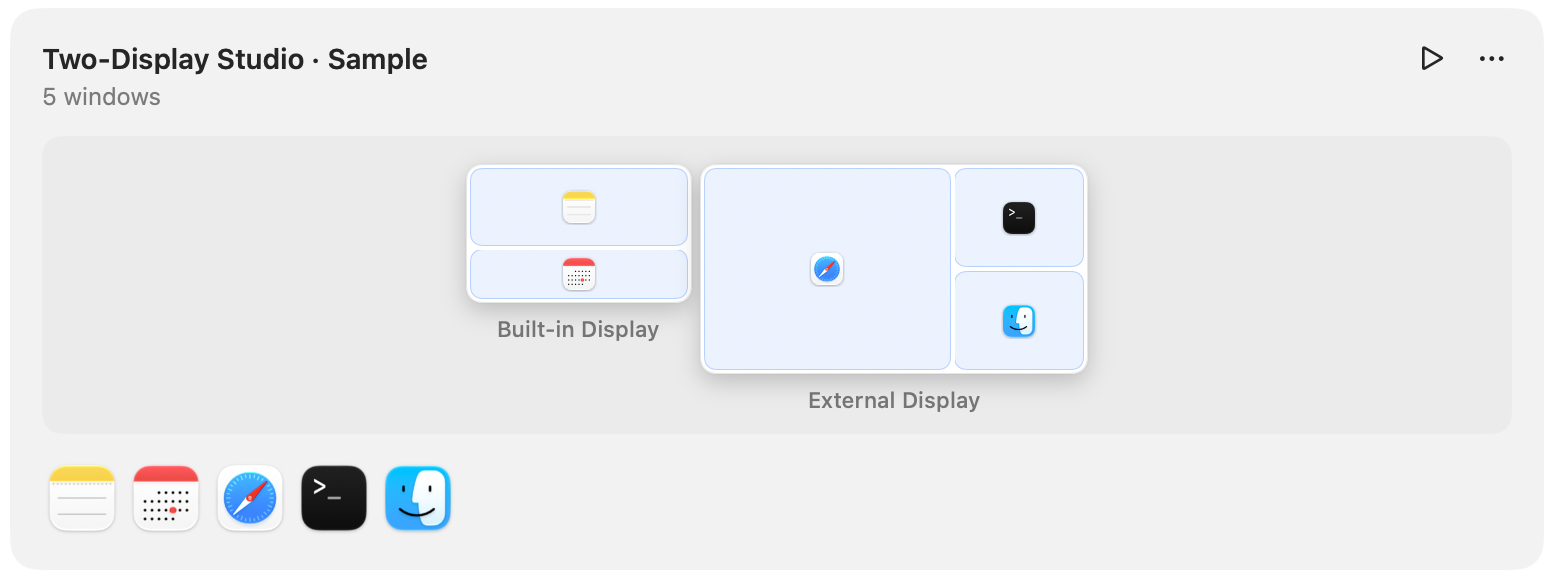
2. Gesichertes Layout wiederherstellen
Öffne das 1Layout-Menü in der macOS-Menüleiste und wähle den Arbeitsbereich per Namen. Du kannst den Arbeitsbereich auch in den Einstellungen öffnen und „Wiederherstellen“ wählen
Für den Zugriff per Tastatur nimmst du in den Details des Arbeitsbereichs einen Kurzbefehl auf. Drücke ihn in einer beliebigen App, um den Arbeitsbereich wiederherzustellen
Probiere das manuelle Wiederherstellen aus, bevor du die Automatisierung aktivierst: Bewege ein gesichertes Fenster, stelle den Arbeitsbereich wieder her und prüfe dann seine Position und das Ergebnis. Lass für diese erste Prüfung die ursprüngliche Display-Anordnung verbunden
3. Festlegen, wann automatisch wiederhergestellt wird
Öffne den gesicherten Arbeitsbereich und nutze seine Einstellungen unter „Wiederherstellen“. Aktiviere nur die Ereignisse, die du brauchst
4. Das Layout an deine Arbeit anpassen
Hast du die echten Fenster neu angeordnet und möchtest diese Änderungen behalten, nutze im Arbeitsbereich „Positionen aktualisieren“. Das aktualisiert die gespeicherten Positionen der Fenster, die verschoben wurden
Um die gesicherte Anordnung direkt zu gestalten, wähle „Am Bildschirm bearbeiten“. Verschiebe und skaliere Fensterblöcke oder füge Fenster hinzu und entferne sie. Verbinde mindestens eines der gesicherten Displays des Arbeitsbereichs, bevor du den Editor am Bildschirm öffnest
Lege getrennte Arbeitsbereiche für unterschiedliche Anordnungen an, etwa ein reines Laptop-Layout und einen Schreibtisch mit externem Display. Stelle jeden einmal manuell wieder her, bevor du seine automatischen Auslöser aktivierst
Wenn ein Fenster nicht wie erwartet wiederhergestellt wird
Brauchst du weitere Hilfe? Kontaktiere den 1Layout-Support mit deiner macOS-Version, deiner Display-Anordnung und der Meldung im Ergebnis der Wiederherstellung
Probiere es mit deinen eigenen Fenstern aus
Lade 1Layout herunter und teste die Vollversion 14 Tage gratis. Arbeitsbereiche stehen neben Layouts, Gesten, Kurzbefehlen und Dock-Steuerung in einer Mac-App