Usa un layout per posizionare una sola finestra. Usa uno spazio di lavoro quando vuoi salvare e ripristinare insieme un gruppo di finestre di più app
Gli spazi di lavoro sono disponibili nella versione completa di 1Layout, non in 1Layout Lite. Servono macOS 14 o successivo e l’autorizzazione Accessibilità per leggere e spostare le finestre
Uno spazio di lavoro salvato è una disposizione di finestre, non un backup dei tuoi documenti o delle schede del browser. La loro riapertura dipende dall’app a cui appartengono
1. Salva la disposizione delle finestre del Mac
Disponi le finestre da salvare
Collega gli schermi che usi per questa configurazione, apri le app e i documenti, poi posiziona e ridimensiona le finestre. Riporta alla normalità le finestre contratte, esci dal modo tutto schermo e mostra le app nascoste che vuoi includere
Salva la disposizione come spazio di lavoro
Apri Impostazioni di 1Layout → Spazi di lavoro e scegli Salva finestre. Se hai già degli spazi di lavoro salvati, trovi Salva finestre nel menu +
Dai allo spazio di lavoro un nome utile
Apri lo spazio di lavoro salvato e rinominalo in base alla configurazione, per esempio Scrivania, Scrittura o Portatile. Controlla le finestre salvate e i relativi schermi prima di fare affidamento sulla disposizione
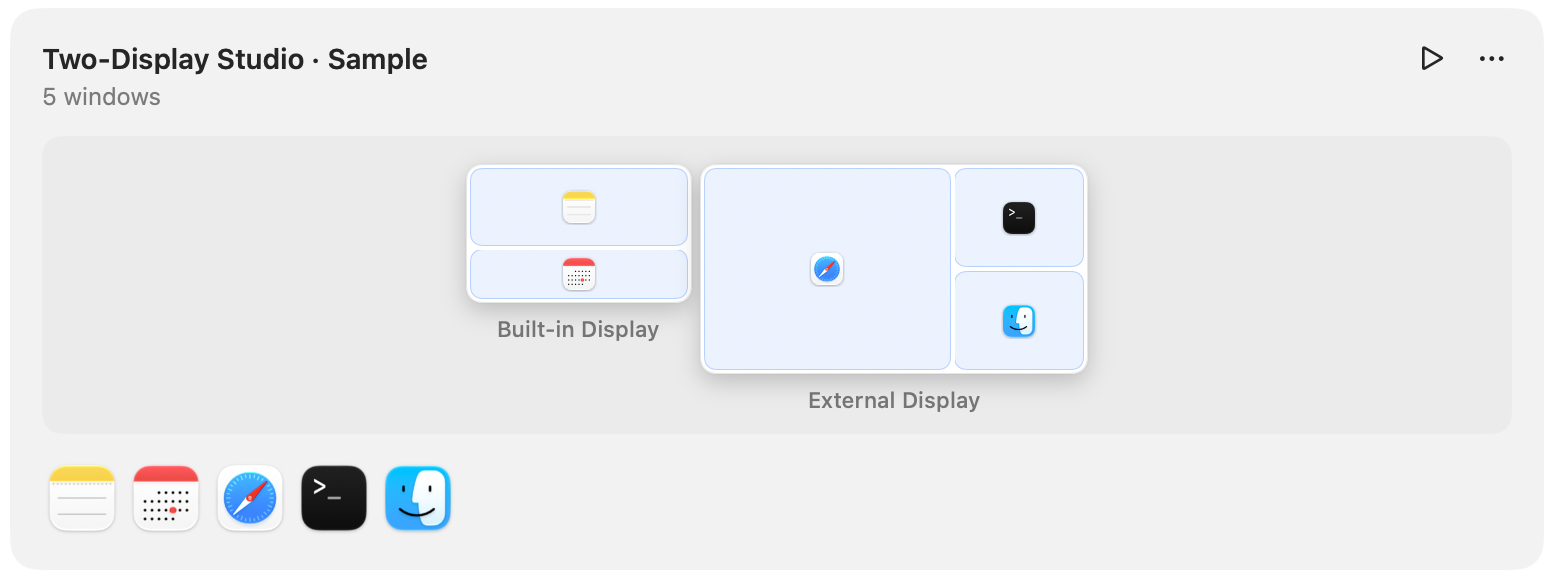
2. Ripristina la disposizione salvata
Apri il menu di 1Layout nella barra dei menu di macOS e scegli lo spazio di lavoro per nome. Puoi anche aprire lo spazio di lavoro in Impostazioni e scegliere Ripristina
Per usare la tastiera, registra un’abbreviazione nei dettagli dello spazio di lavoro. Premi quell’abbreviazione da qualsiasi app per ripristinare lo spazio di lavoro
Prova un ripristino manuale prima di attivare l’automazione: sposta una finestra salvata, ripristina lo spazio di lavoro, poi controlla la sua posizione e il risultato del ripristino. Per questo primo controllo lascia collegata la configurazione originale degli schermi
3. Scegli quando ripristinare automaticamente
Apri lo spazio di lavoro salvato e usa le sue impostazioni di Ripristino. Attiva solo gli eventi che ti servono
4. Aggiorna la disposizione quando il tuo lavoro cambia
Se hai riorganizzato le finestre reali e vuoi conservare le modifiche, usa Aggiorna posizioni nello spazio di lavoro. Questo aggiorna le posizioni salvate delle finestre che sono state spostate
Per modificare direttamente la disposizione salvata, scegli Modifica sullo schermo. Sposta e ridimensiona i blocchi delle finestre, oppure aggiungi e rimuovi finestre. Collega almeno uno degli schermi salvati dello spazio di lavoro prima di aprire l’editor sullo schermo
Tieni spazi di lavoro separati per configurazioni diverse, come una disposizione solo portatile e una scrivania con uno schermo esterno. Ripristina ciascuno manualmente una volta prima di attivare i suoi inneschi automatici
Se una finestra non viene ripristinata come previsto
Hai ancora bisogno di aiuto? Contatta il supporto di 1Layout indicando la versione di macOS, la configurazione degli schermi e il messaggio mostrato nel risultato del ripristino
Provalo con le tue finestre
Scarica 1Layout e prova gratis la versione completa per 14 giorni. Gli spazi di lavoro si affiancano a layout, gesti, abbreviazioni e controlli del Dock in un’unica app per Mac