Mac 視窗工具 盡在一個 App

適用於 Mac 的視窗佈局、手勢、工作區、快速鍵與 Dock 控制

拖移佈局、手勢擺放、快速鍵循環、Dock 動作與工作區回復

一套佈局,多種使用方式

調色盤

只用滑鼠

拖移視窗即可叫出調色盤,再放到佈局上

拖移視窗標題列,放到調色盤中的佈局上

手勢

跨顯示器的多層級手勢

觸控式軌跡板手勢與滑鼠滑動,以層級對應佈局與跨顯示器移動

在標題列上以觸控式軌跡板滑動兩次,再按住手勢鍵使用滑鼠手勢
  • 任意方向滑動
  • 雙指張開 / 雙指捏合
  • 兩段式捏合
  • 旋轉
  • 用力按一下
  • 滑鼠移動 · 捲動 · 按一下中鍵

快速鍵

一個快速鍵,多種佈局

再按一次,即可在你選定的尺寸與位置之間循環

快速鍵擺放視窗,重複按下則依序循環各種尺寸

工作區

打造專屬工作區

儲存目前的螢幕佈局,也可在畫布上加入、移除、移動視窗與調整大小

回復方式

  • 選單列
  • 快速鍵
  • 登入時
  • 連接顯示器時

如何儲存與回復視窗佈局

從選單列將一組視窗儲存為工作區,之後再回復

Dock

從 Dock 控制視窗

在 Dock 圖像上使用手勢來擺放視窗或控制 App

將指標移到圖像上即可預覽視窗,按一下可將視窗移到最前方

將指標移到 Dock 圖像上會顯示視窗預覽,按一下預覽即可聚焦,在圖像上滑動則會擺放視窗

打造你的使用方式

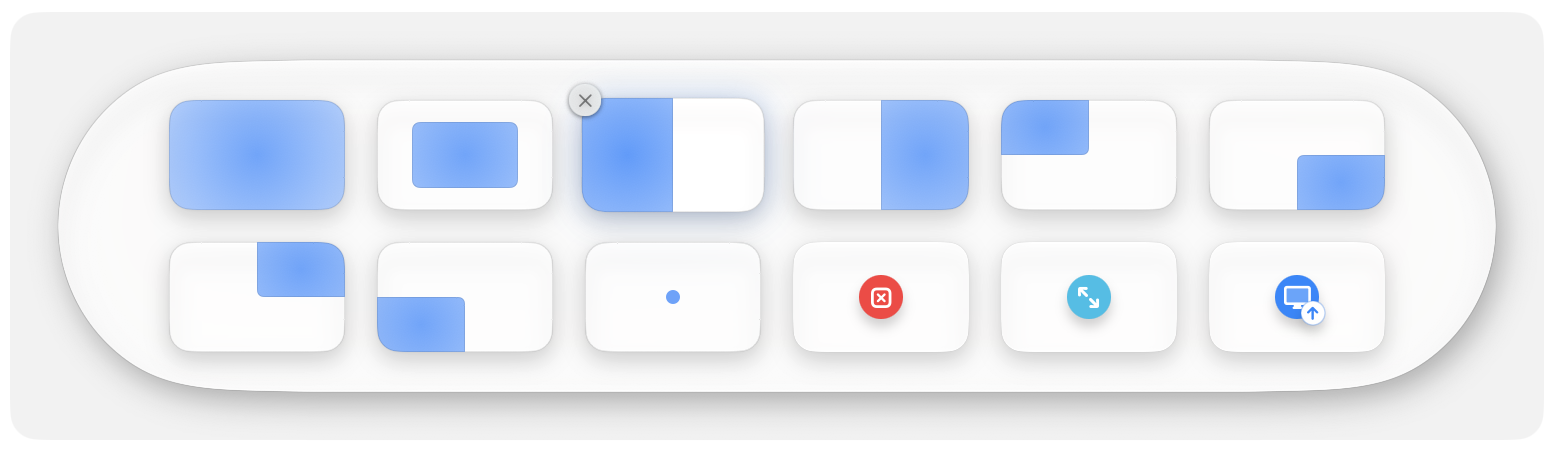
調色盤

自由排列你的佈局與動作

調色盤編輯器,含可設定的佈局與動作儲存格

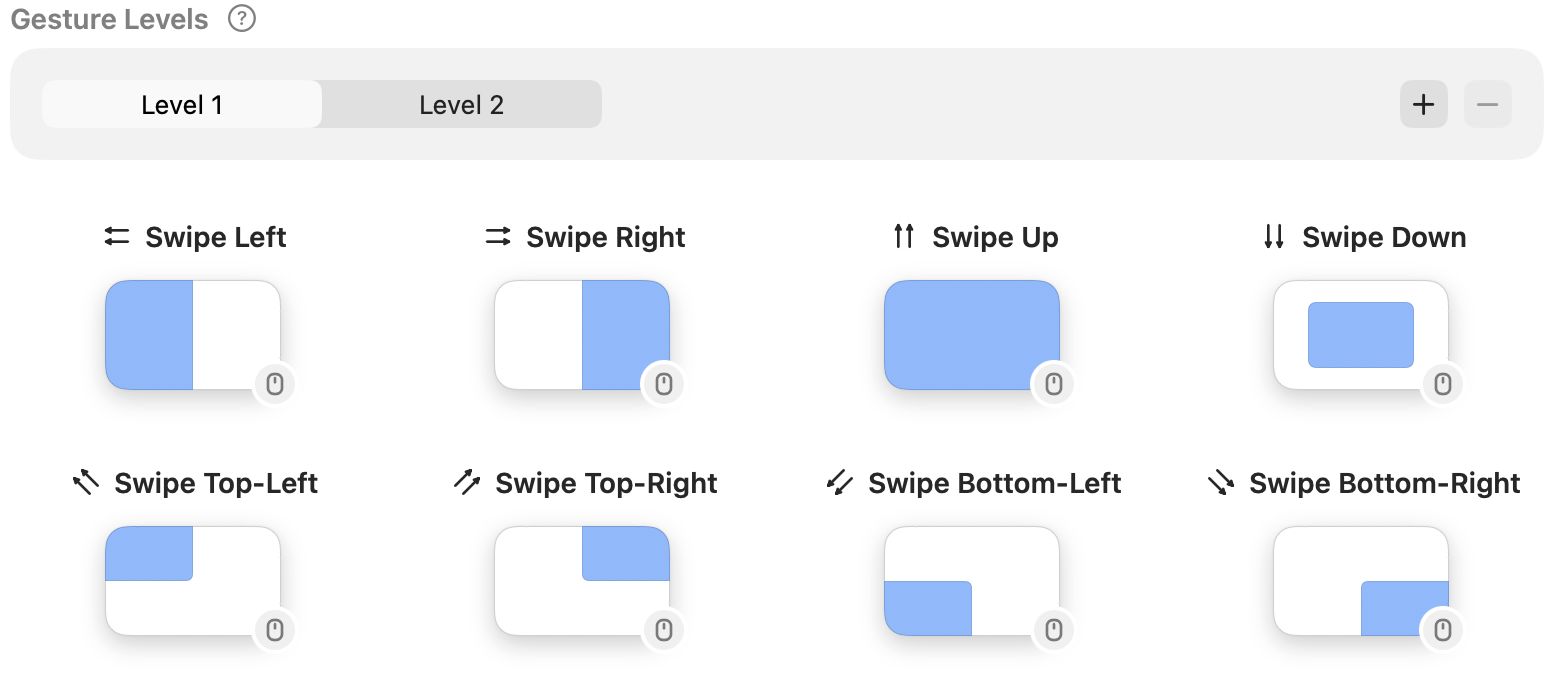
多層級手勢

依層級對應佈局與跨顯示器移動

手勢層級編輯器,含層級選取與八個方向的對應設定

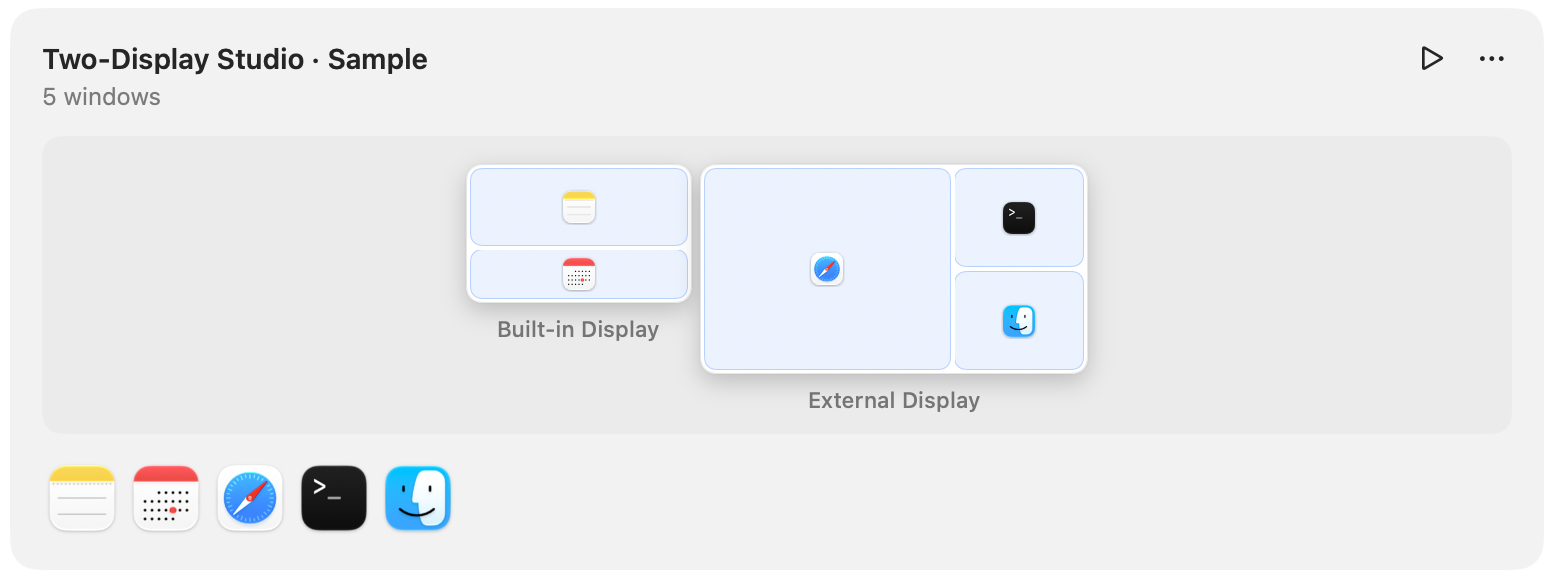
工作區

將多顯示器佈局儲存為工作區

已儲存的工作區項目,顯示兩部顯示器上的視窗佈局

常見問題

免費試用如何運作

不需要帳號或付款資料,即可試用 1Layout 14 天

可以把授權移到新的 Mac 嗎

一份授權可用於 3 部 Mac

在「授權」中輸入購買時的電子郵件與授權碼,即可移除舊的 Mac,為新的 Mac 騰出名額

我該選擇哪個版本

標準版($14.99)包含 12 個月的更新

終身更新版($24.99)在 1Layout 持續開發期間提供終身更新,不需要續購

更新期結束後會怎麼樣

使用標準版時,只要授權有效並定期驗證,即可繼續使用涵蓋範圍內的版本

需要較新的版本時,可以用 $4.99 續購一年的更新,不會自動扣款

終身更新版授權不需要續購

1Layout 有哪些需求

macOS 14 或以上版本,並需要「輔助使用」權限才能控制視窗

「螢幕錄影」權限為選用,用於顯示視窗預覽圖像

在你的 Mac 上試試看

在 macOS 14 或以上版本免費試用 14 天