Utilisez une disposition de fenêtre pour placer une seule fenêtre. Utilisez un espace de travail pour enregistrer et restaurer ensemble un groupe de fenêtres d’apps
Les espaces de travail sont disponibles dans la version complète de 1Layout, pas dans 1Layout Lite. Il faut macOS 14 ou ultérieur et l’autorisation Accessibilité pour lire et déplacer les fenêtres
Un espace de travail enregistré est un agencement de fenêtres, pas une sauvegarde de vos documents ni de vos onglets de navigateur. Leur réouverture dépend de l’app concernée
1. Enregistrez votre disposition de fenêtres
Disposez les fenêtres à enregistrer
Connectez les moniteurs utilisés pour cette configuration, ouvrez vos apps et documents, puis placez et redimensionnez leurs fenêtres. Réaffichez les fenêtres placées dans le Dock, quittez le plein écran et affichez les apps masquées que vous voulez inclure
Enregistrez l’agencement comme espace de travail
Ouvrez Réglages de 1Layout → Espaces de travail et choisissez Enregistrer les fenêtres. Si vous avez déjà des espaces de travail enregistrés, trouvez Enregistrer les fenêtres dans le menu +
Donnez-lui un nom utile
Ouvrez l’espace de travail enregistré et renommez-le selon la configuration, par exemple Bureau, Rédaction ou Portable. Vérifiez les fenêtres enregistrées et leur moniteur avant de vous fier à la disposition
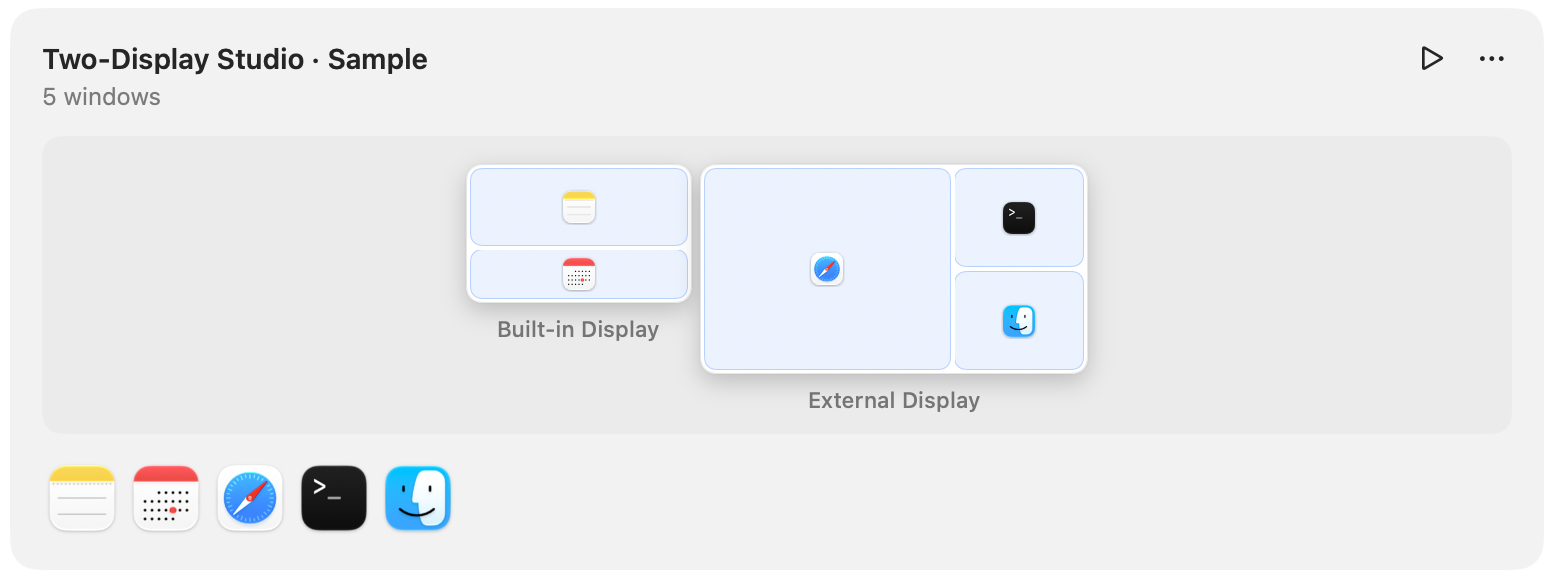
2. Restaurez la disposition enregistrée
Ouvrez le menu 1Layout dans la barre des menus de macOS et choisissez l’espace de travail par son nom. Vous pouvez aussi l’ouvrir dans Réglages et choisir Restaurer
Pour l’accès au clavier, enregistrez un raccourci dans les détails de l’espace de travail. Appuyez sur ce raccourci depuis n’importe quelle app pour restaurer l’espace de travail
Essayez une restauration manuelle avant d’activer l’automatisation : déplacez une fenêtre enregistrée, restaurez l’espace de travail, puis vérifiez sa position et le résultat de la restauration. Gardez les moniteurs d’origine connectés pour ce premier essai
3. Choisissez quand restaurer automatiquement
Ouvrez l’espace de travail enregistré et utilisez sa section Restaurer. N’activez que les événements dont vous avez besoin
4. Mettez à jour la disposition au fil de votre travail
Si vous avez réarrangé les vraies fenêtres et voulez conserver ces changements, utilisez Mettre à jour les positions dans l’espace de travail. Cela met à jour les positions enregistrées des fenêtres qui ont bougé
Pour concevoir directement l’agencement enregistré, choisissez Modifier à l’écran. Déplacez et redimensionnez les blocs de fenêtres, ou ajoutez et retirez des fenêtres. Connectez au moins un des moniteurs enregistrés de l’espace de travail avant d’ouvrir l’éditeur à l’écran
Gardez des espaces de travail distincts pour les configurations différentes, comme une disposition portable seul et un bureau avec moniteur externe. Restaurez chacun manuellement une fois avant d’activer ses déclencheurs automatiques
Si une fenêtre ne se restaure pas comme prévu
Besoin d’aide ? Contactez l’assistance 1Layout en indiquant votre version de macOS, votre configuration de moniteurs et le message affiché dans le résultat de la restauration
Essayez avec vos propres fenêtres
Téléchargez 1Layout et essayez la version complète gratuitement pendant 14 jours. Les espaces de travail s’ajoutent aux dispositions, gestes, raccourcis et commandes du Dock dans une seule app Mac