Mac 윈도우 도구 앱 하나로 모두

Mac용 윈도우 레이아웃, 제스처, 워크스페이스, 단축키, Dock 제어

드래그 앤 드롭 레이아웃, 제스처 배치, 단축키 순환, Dock 동작, 워크스페이스 복원

레이아웃 세트 하나, 다양한 실행 방법

팔레트

마우스만으로

윈도우를 드래그하면 팔레트가 나타나며, 레이아웃에 놓으면 배치됩니다

제목 막대를 잡고 드래그한 윈도우를 팔레트의 레이아웃에 놓는 모습

제스처

디스플레이를 넘나드는 다단계 제스처

트랙패드 제스처와 마우스 쓸어넘기기로, 레이아웃과 디스플레이 간 이동을 레벨별로 지정합니다

제목 막대에서 트랙패드를 두 번 쓸어넘긴 뒤, 제스처 키를 누른 채 마우스 제스처를 사용하는 모습
  • 모든 방향 쓸어넘기기
  • 핀치 열기 / 닫기
  • 2단계 핀치
  • 회전
  • 세게 클릭
  • 마우스이동 · 스크롤 · 가운데 버튼 클릭

단축키

하나의 단축키, 여러 레이아웃

다시 누르면 선택한 크기와 위치를 차례로 순환합니다

단축키로 윈도우를 배치하고, 반복해서 누르면 크기가 순환하는 모습

워크스페이스

나만의 워크스페이스 만들기

현재 화면 배치를 저장하거나, 캔버스에서 윈도우를 추가, 제거, 이동, 크기 조절합니다

복원 방법

  • 메뉴 막대
  • 단축키
  • 로그인 시
  • 디스플레이 연결 시

윈도우 레이아웃 저장 및 복원 방법

메뉴 막대에서 윈도우 배열을 워크스페이스로 저장한 뒤 복원하는 모습

Dock

Dock에서 윈도우 제어

Dock 아이콘에서 제스처로 윈도우를 배치하거나 앱을 제어합니다

포인터를 올려 윈도우를 미리 보고, 클릭하면 앞으로 가져옵니다

Dock 아이콘 위에 포인터를 올리면 윈도우 미리보기가 나타나고, 미리보기를 클릭하면 해당 윈도우가 활성화되며, 아이콘을 쓸어넘기면 윈도우가 배치되는 모습

나에게 맞게 설정

팔레트

레이아웃과 동작을 자유롭게 배열

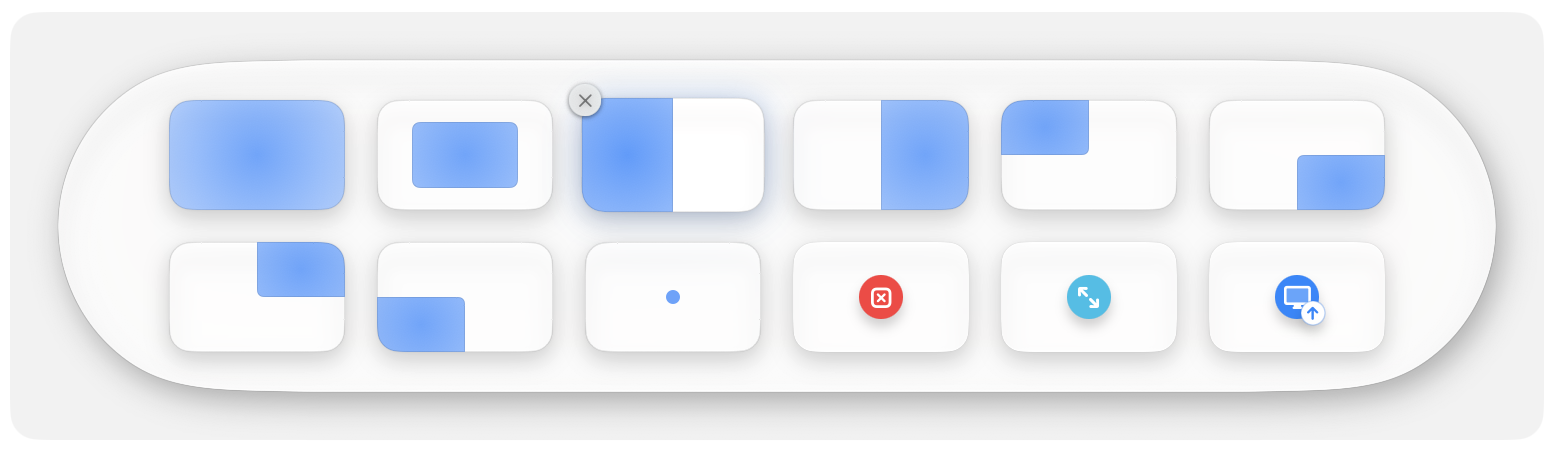
레이아웃과 동작 셀을 설정할 수 있는 팔레트 편집기

다단계 제스처

레벨별로 레이아웃과 디스플레이 간 이동 지정

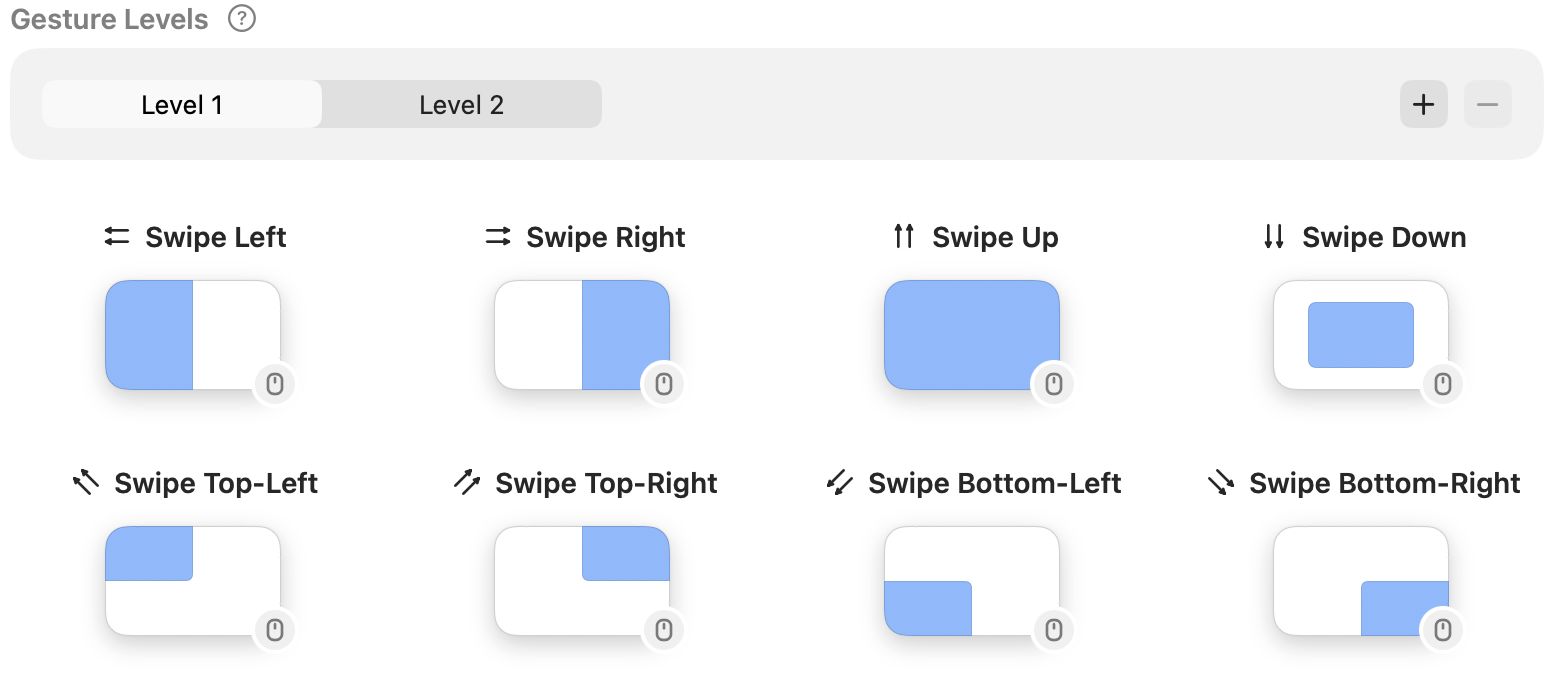
레벨 선택과 8방향 매핑이 있는 제스처 레벨 편집기

워크스페이스

다중 디스플레이 레이아웃을 워크스페이스로 저장

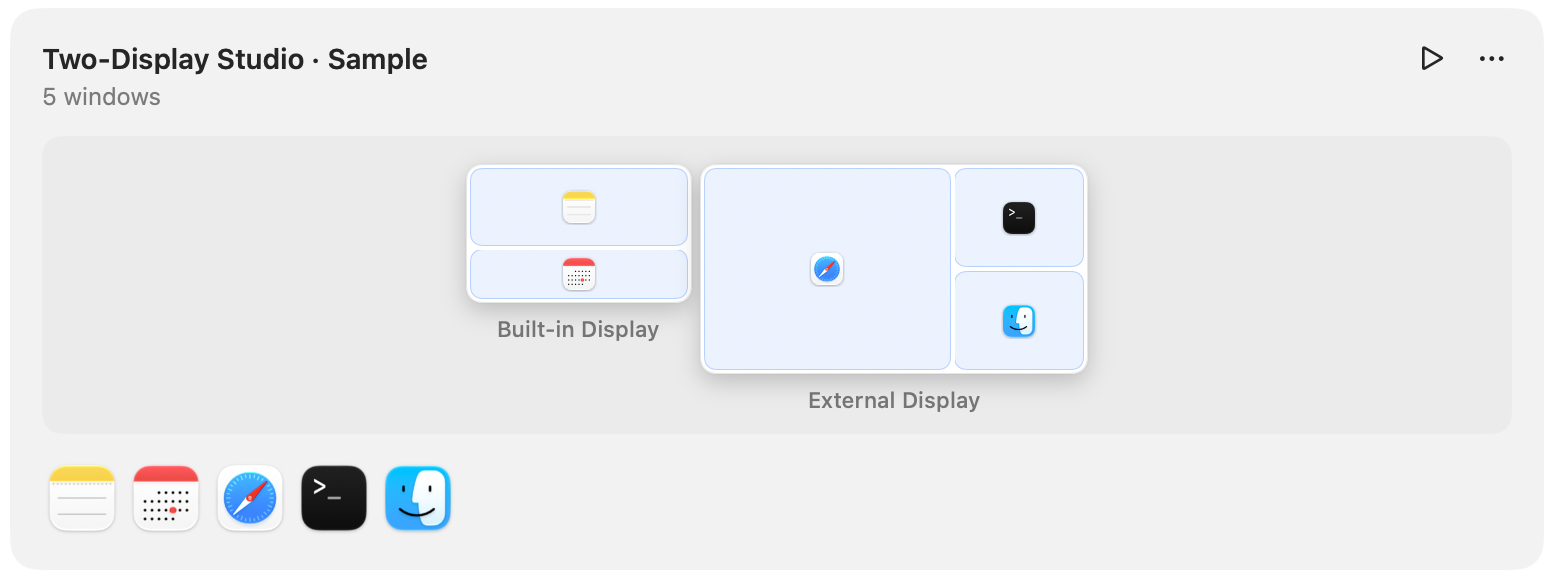
두 디스플레이의 윈도우 레이아웃이 담긴 저장된 워크스페이스 항목

자주 묻는 질문

무료 체험은 어떻게 이용하나요

계정이나 결제 정보 없이 14일 동안 1Layout을 체험할 수 있습니다

라이선스를 새 Mac으로 옮길 수 있나요

라이선스 하나로 Mac 3대를 사용할 수 있습니다

‘라이선스’에서 구입 이메일과 키를 입력하면 이전 Mac을 제거하고 새 Mac을 등록할 수 있습니다

어떤 에디션을 선택해야 하나요

스탠더드($14.99)에는 12개월 업데이트가 포함됩니다

평생 업데이트($24.99)는 1Layout이 활발히 개발되는 동안 업데이트를 제공하며, 갱신이 필요 없습니다

업데이트 기간이 끝나면 어떻게 되나요

스탠더드 에디션은 유효한 라이선스와 주기적인 확인이 있으면 포함된 버전을 계속 사용할 수 있습니다

더 새로운 버전이 필요할 때 $4.99로 1년 더 업데이트를 갱신할 수 있으며, 자동으로 결제되지 않습니다

평생 업데이트 라이선스는 갱신이 필요 없습니다

1Layout을 사용하려면 무엇이 필요한가요

macOS 14 이상과, 윈도우를 제어하기 위한 손쉬운 사용 권한이 필요합니다

윈도우 미리보기 이미지를 위한 화면 기록 권한은 선택 사항입니다

내 Mac에서 사용해 보십시오

macOS 14 이상에서 14일 무료