Macのウインドウツールを 1つのアプリに

Mac向けのウインドウレイアウト、ジェスチャ、ワークスペース、ショートカット、Dock操作

ドラッグ&ドロップのレイアウト、ジェスチャでの配置、ショートカットのサイクル、Dockアクション、ワークスペースの復元

1組のレイアウトを、さまざまな方法で

パレット

マウスだけで

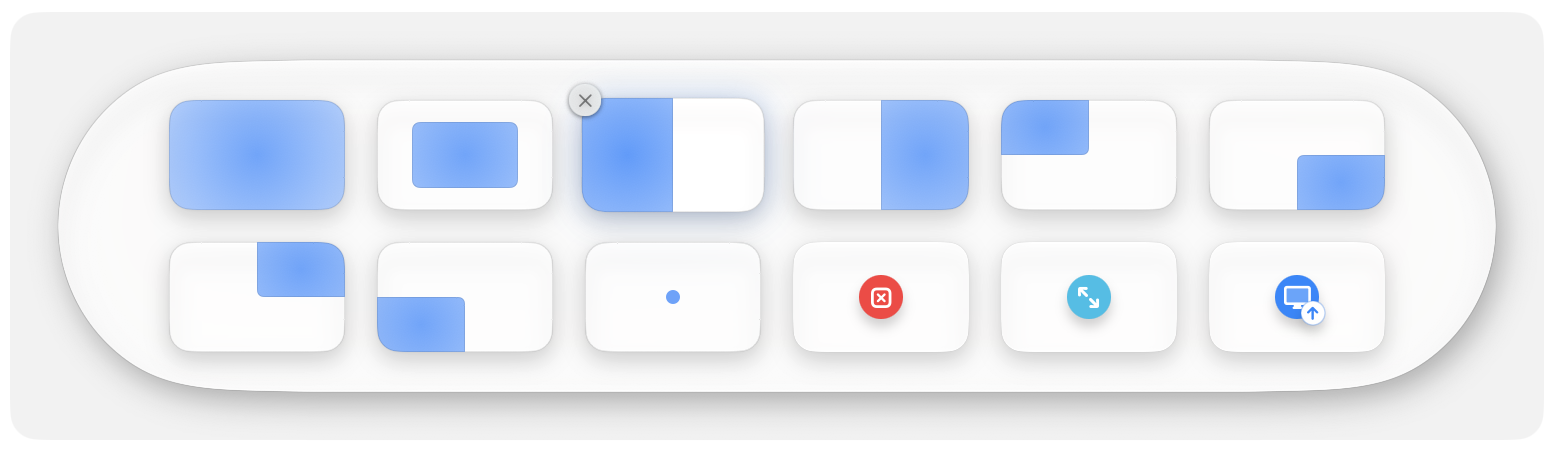
ウインドウをドラッグするとパレットが現れ、レイアウトにドロップして配置します

タイトルバーをつかんでドラッグしたウインドウを、パレットのレイアウトにドロップする様子

ジェスチャ

ディスプレイをまたぐマルチレベルジェスチャ

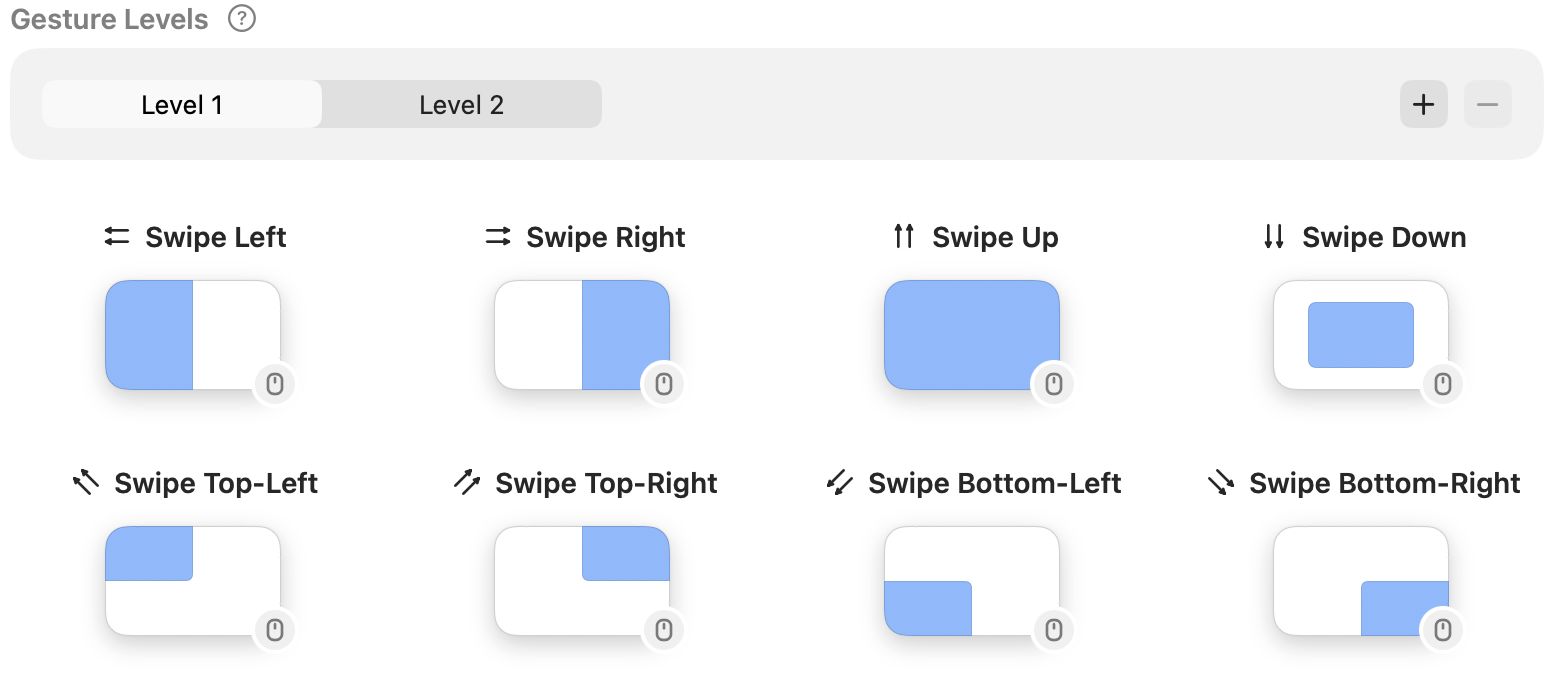
トラックパッドのジェスチャとマウスのスワイプで、レベルごとにレイアウトやディスプレイ間の移動を割り当てられます

タイトルバー上でのトラックパッドの2回のスワイプと、ジェスチャキーを押しながらのマウスジェスチャ
  • どの方向にもスワイプ
  • ピンチオープン / ピンチクローズ
  • 2段階ピンチ
  • 回転
  • 強めのクリック
  • マウス移動 · スクロール · 中ボタンをクリック

ショートカット

1つのショートカットで、複数のレイアウトを

もう一度押すと、選んだサイズと位置を順に切り替えます

ショートカットでウインドウを配置し、繰り返し押すとサイズが順に切り替わる様子

ワークスペース

自分だけのワークスペースを作る

現在の画面配置を保存したり、キャンバス上でウインドウを追加、削除、移動、サイズ変更したりできます

復元の方法

  • メニューバー
  • ショートカット
  • ログイン時
  • ディスプレイ接続時

ウインドウレイアウトの保存と復元の方法

メニューバーからワークスペースとして保存したウインドウ配置を、復元する様子

Dock

Dockからウインドウを操作

Dockのアイコン上でジェスチャを使い、ウインドウの配置やアプリの操作ができます

ポインタを重ねるとウインドウをプレビューし、クリックすると前面に表示します

Dockのアイコンにポインタを重ねるとウインドウのプレビューが表示され、プレビューをクリックするとそのウインドウが前面に出て、アイコンをスワイプするとウインドウを配置します

自分好みにカスタマイズ

パレット

レイアウトとアクションを並べて配置

レイアウトとアクションのセルを設定できるパレットエディタ

マルチレベルジェスチャ

レベルごとにレイアウトやディスプレイ間の移動を割り当て

レベルの選択と8方向の割り当てを備えたジェスチャレベルエディタ

ワークスペース

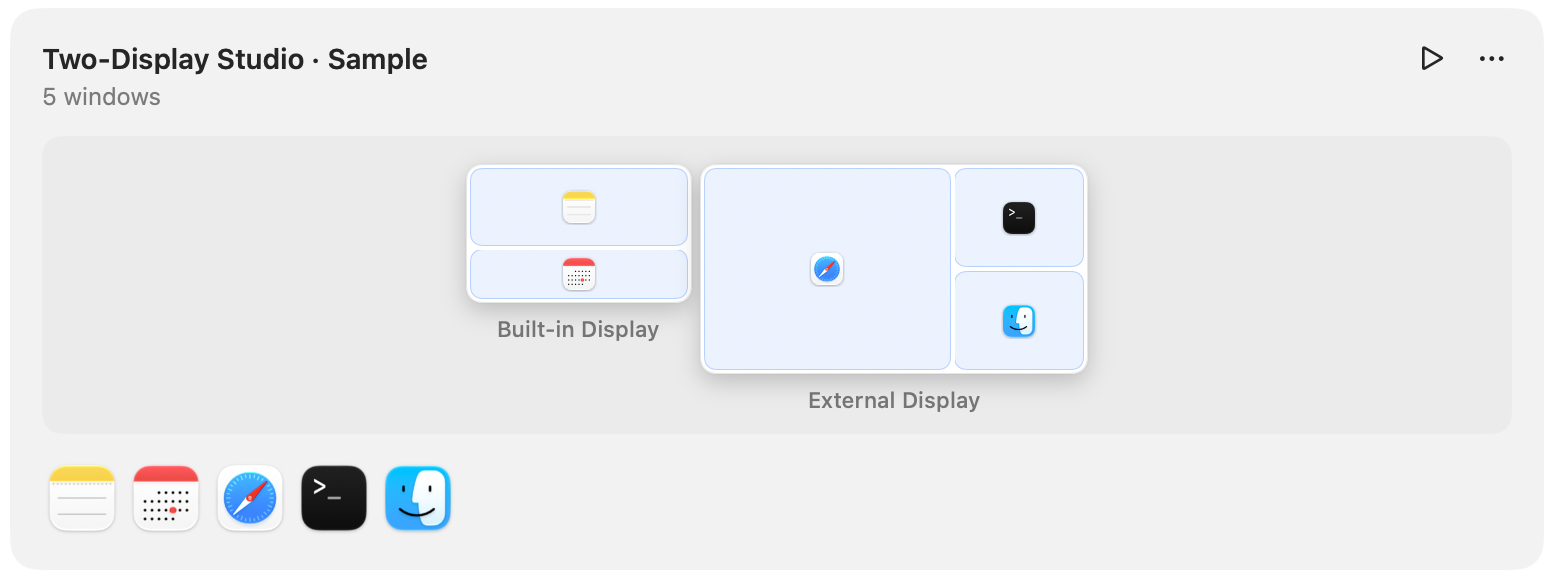
複数ディスプレイのレイアウトをワークスペースとして保存

2台のディスプレイ上のウインドウレイアウトを含む、保存済みのワークスペース項目

よくある質問

無料トライアルはどのように使えますか

アカウントや支払い情報なしで、14日間1Layoutを試せます

ライセンスを新しいMacに移せますか

1つのライセンスで3台のMacを使えます

「ライセンス」で購入時のメールアドレスとキーを入力すると、古いMacを削除して、新しいMacの枠を空けられます

どのエディションを選べばよいですか

スタンダード($14.99)には12か月分のアップデートが含まれます

ライフタイムアップデート($24.99)は、1Layoutの開発が続く間アップデートを受け取れ、延長は不要です

アップデート期間が終わるとどうなりますか

スタンダードでは、有効なライセンスと定期的な認証があれば、対象のバージョンをそのまま使い続けられます

より新しいバージョンが必要になったら、$4.99でさらに1年分のアップデートを延長できます — 自動では課金されません

ライフタイムアップデートのライセンスは延長が不要です

1Layoutには何が必要ですか

macOS 14以降が必要です。ウインドウを操作するには、アクセシビリティのアクセス権が必要です

ウインドウのプレビュー画像を使う場合に限り、画面収録のアクセス権も必要です

お使いのMacで試す

macOS 14以降で14日間無料