Palette
Nur mit der Maus
Ziehe ein Fenster, um die Palette einzublenden, und lege es auf einem Layout ab
Fenster-Layouts, Gesten, Arbeitsbereiche, Kurzbefehle und Dock-Steuerung für den Mac
Palette
Ziehe ein Fenster, um die Palette einzublenden, und lege es auf einem Layout ab
Gesten
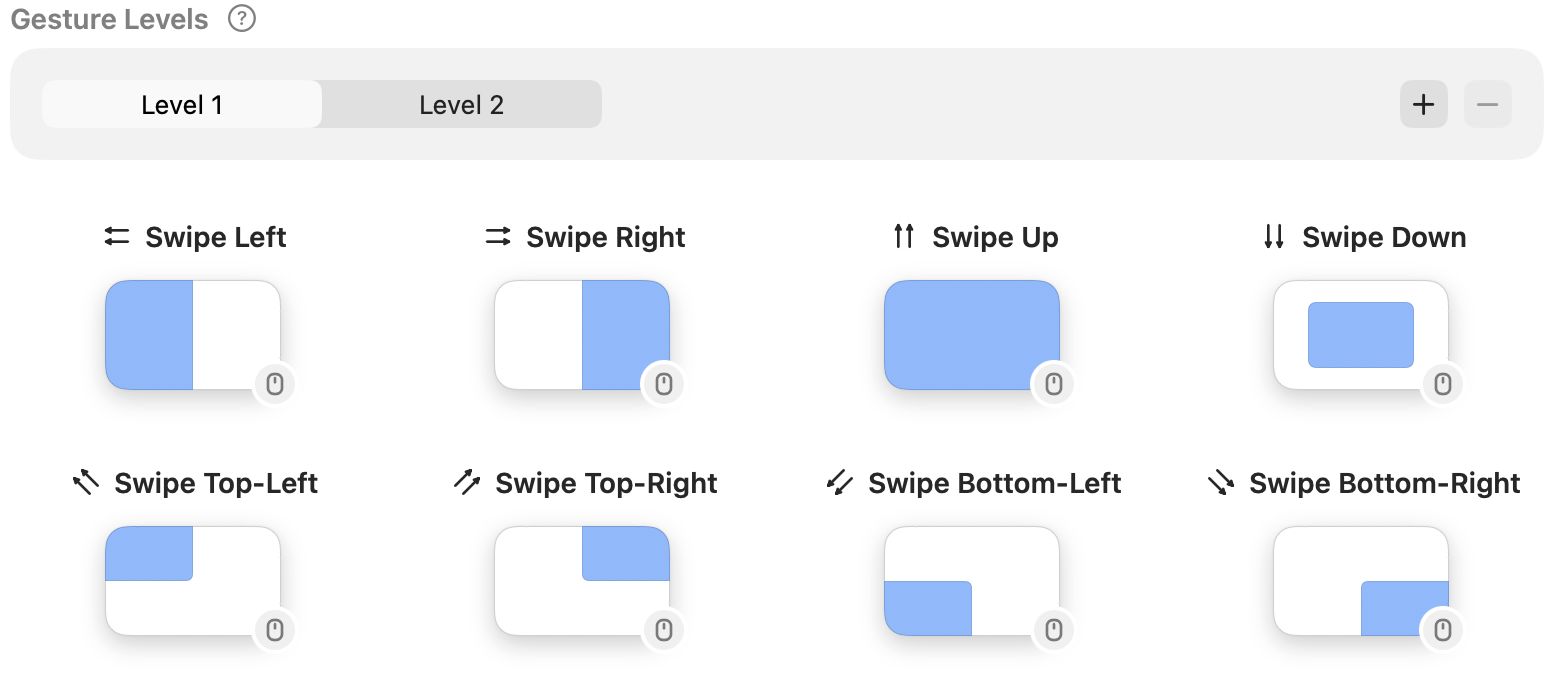
Trackpadgesten und Mausgesten, mit Ebenen für Layouts und das Verschieben zwischen Displays
Kurzbefehle
Drücke erneut, um durch deine gewählten Größen und Positionen zu wechseln
Arbeitsbereiche
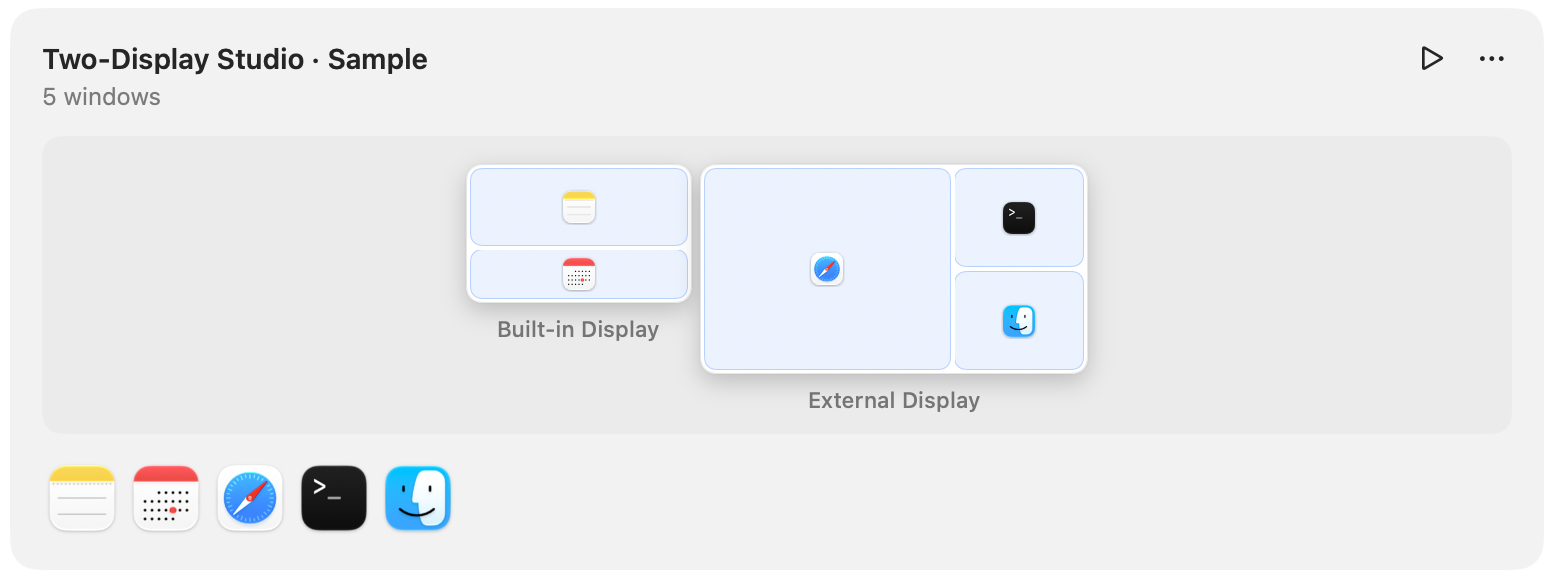
Sichere deine aktuelle Fensteranordnung oder füge Fenster auf der Arbeitsfläche hinzu, entferne, verschiebe und skaliere sie
Wiederherstellen per
Dock
Nutze Gesten auf einem Dock-Symbol, um Fenster zu platzieren oder die App zu steuern
Zeiger darüberhalten für die Fenstervorschau, klicken, um ein Fenster nach vorn zu holen
Ordne deine Layouts und Aktionen an
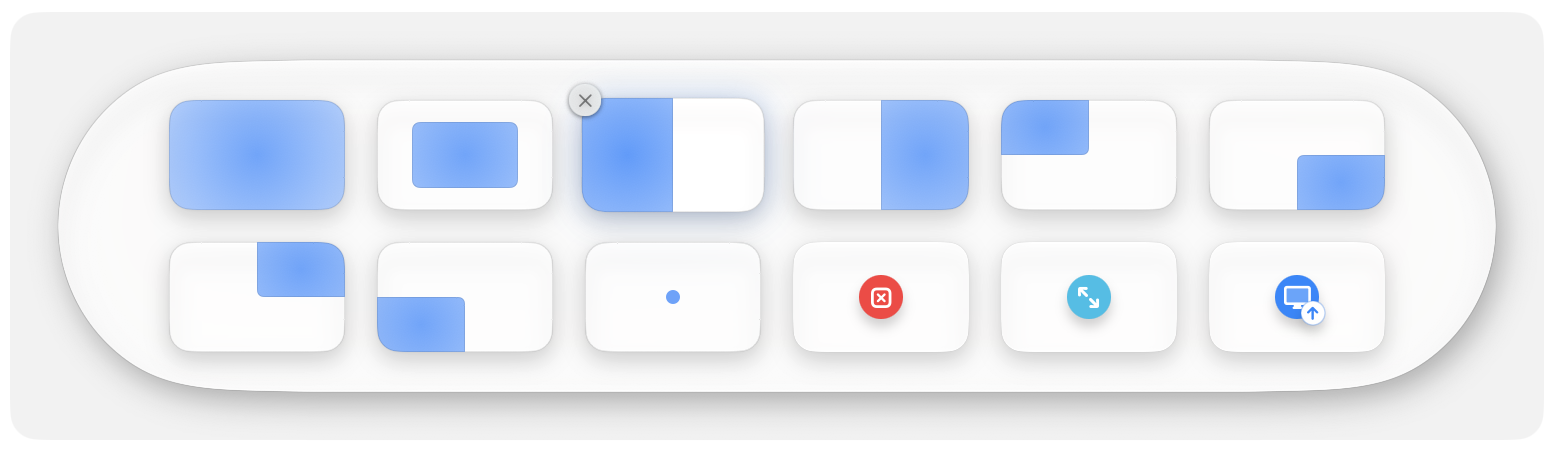
Weise Layouts und Verschiebungen zwischen Displays je Ebene zu
Sichere Layouts über mehrere Displays als Arbeitsbereiche
Teste 1Layout 14 Tage lang ohne Account und ohne Zahlung
Eine Lizenz gilt für 3 Macs
Gib unter „Lizenz“ die Kauf-E-Mail-Adresse und den Schlüssel ein, um einen alten Mac zu entfernen und Platz für einen neuen zu schaffen
Standard ($14.99) enthält 12 Monate Updates
Lebenslange Updates ($24.99) liefern Updates, solange 1Layout aktiv weiterentwickelt wird, ohne Verlängerung
Mit der Standard-Edition nutzt du die abgedeckten Versionen mit gültiger Lizenz und regelmäßiger Prüfung weiter
Verlängere um ein weiteres Jahr Updates für $4.99, wenn du neuere Versionen brauchst — es wird nichts automatisch abgebucht
Lizenzen mit Lebenslangen Updates brauchen keine Verlängerung
macOS 14 oder neuer, mit Berechtigung für Bedienungshilfen, um Fenster zu steuern
Die Berechtigung für Bildschirmaufnahme ist optional für Fenstervorschaubilder